Doom
Das Originalspiel aus dem Jahr 1993 setzte neue Maßstabe, prägte ein ganzes Genre und macht auch heute noch viel Spaß. Denn mit sorgfältig ausgewählten Erweiterungen fühlt es sich genau so gut an wie beim ersten Mal - ist aber in Wirklichkeit an modernes Gameplay angepasst und optisch originalgetreu restauriert.
Server
Wir haben mehrere Spieleserver für die klassischen Doom-Spiele aufgesetzt. Wir verwenden dazu den Multiplayer Source Port Zandronum. Unsere Server sind beim Zandronum-Masterserver angemeldet und daher auch komfortabel mit dem Tool Doomseeker auswählbar.

Installation
- Installiere Zandronum Version 3.2.1 inklusive Doomseeker (Direkter Download für Windows, weitere Betriebssysteme siehe hier)
- Stelle die kommerziellen WAD-Dateien von DOOM1 und/oder DOOM2 in einem beliebigen Verzeichnis bereit. Diese kannst Du auf verschiedenen Onlineplattformen käuflich erwerben. Auf unseren Servern werden die folgenden Versionen der WAD-Dateien eingesetzt:
- Doom 1 bzw. Ultimate Doom: DOOM.WAD Version 1.9ud von "Ultimate Doom" (MD5 Prüfsumme: c4fe9fd920207691a9f493668e0a2083)
- Doom 2: DOOM2.WAD Version 1.9 (MD5 Prüfsumme: 25e1459ca71d321525f84628f45ca8cd)
- Final Doom TNT Evilution: : TNT.WAD Version 1.9 (MD5 Prüfsumme: 4e158d9953c79ccf97bd0663244cc6b6)
- Final Doom Plutonia Experiment: PLUTONIA.WAD Version 1.9 (MD5 Prüfsumme: 75c8cf89566741fa9d22447604053bd7)
- Unsere Server verwenden einige kostenfreie Erweiterungen für bessere, aber immer noch originalgetreue Grafik und Audio. Diese werden von Doomseeker automatisch vor dem ersten Verbindungsaufbau geladen. (Alternativ Komplettpaket hier downladen)
Konfiguration Doomseeker
- Doomseeker über das Icon "Play Zandronum (Online)" starten
- Optional: Über das Menü Options > Configure in das Einstellungsmenü für Games > Zandronum wechseln. Hier können im Feld Custom parameters u.a. folgende Parameter eingegeben werden:
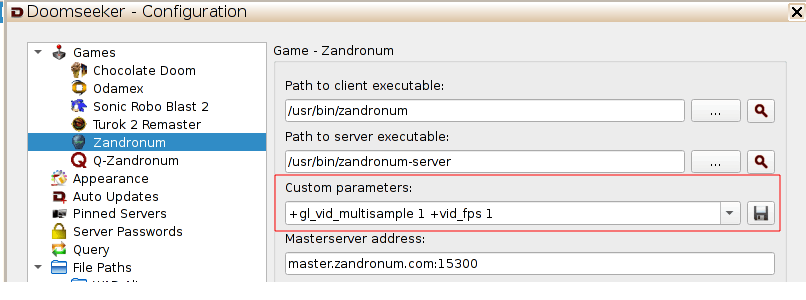
- +gl_vid_multisample <Wert> :
<Wert> = 1, 2, 4, 8, …
Empfehlung: 4
Ein Wert größer als 1 aktiviert entsprechendes Multisampling (Antialiasing für Kanten), ist allerdings sehr rechenintensiv. Entsprechend ausschalten (Wert 0) oder reduzieren (Wert 1), falls Frames/Sekunde zu gering sind. - +vid_fps 1
Aktiviert die Anzeige der Frames/Sekunde
- +gl_vid_multisample <Wert> :
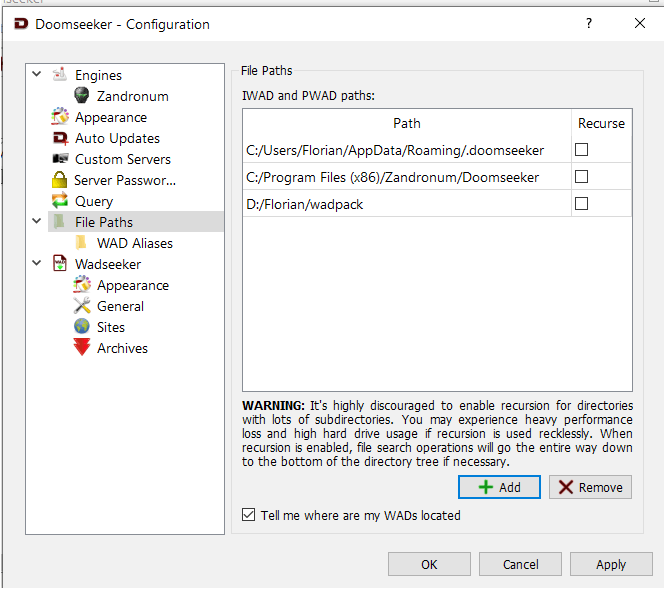
- Den Pfad zu dem Verzeichnis mit den kommerziellen WADs (und ggf. auch heruntergeladenen Erweiterungen) im Menü unter Options > Configure > File Paths hinzufügen.
Spielstart
- Doomseeker über das Icon "Play Zandronum (Online)" starten
- Serverliste nach dem Begriff „SoD97“ filtern, um den richtigen Server zu finden
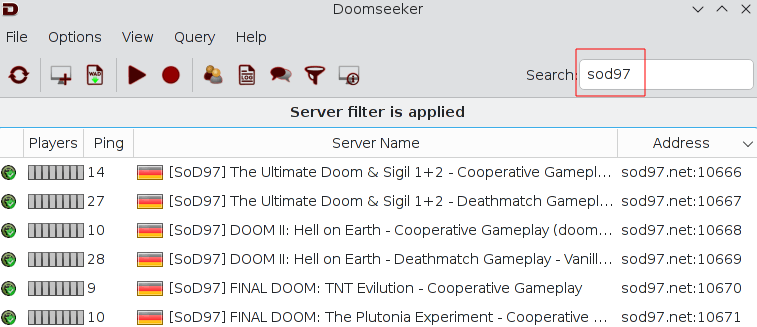
- Doppelklick auf den gewünschten Server. Beim ersten Start wird Doomseeker anbieten, alle benötigen Erweiterungen herunterzuladen. Ich empfehle, sowohl die zwingend erforderlichen als auch die optionalen Erweiterungen zu laden. Anschließend startet Zandronum und baut eine Verbindung zum Server auf.
Optional: Konfiguration Zandronum (nach Spielstart)
Zandronum/Doom nach Belieben einrichten. Hier einige Empfehlungen:
- Options > Set Video Mode
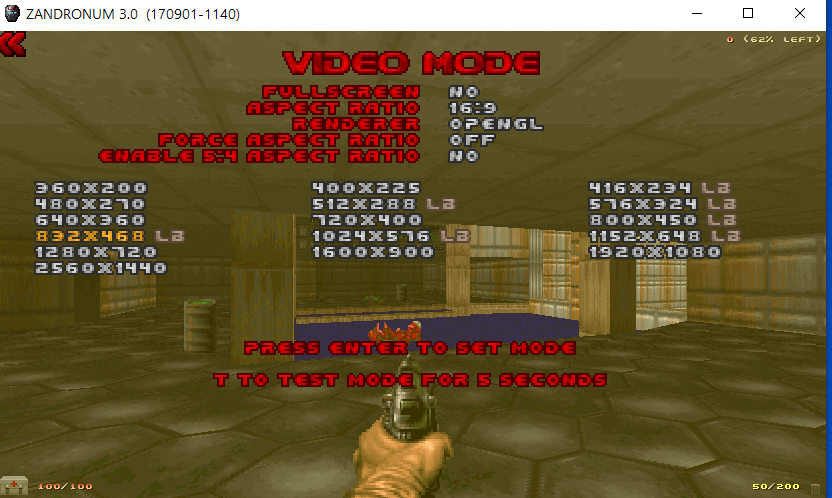
- FULLSCREEN = YES
- RENDERER = OPENGL (bei alten Rechnern kann auch SOFTWARE für eine höhere Framerate sinnvoll sein)
- ASPECT RATIO = Hier den Aspektratio des eigenen Monitors (vermutlich 16:9 oder 16:10) wählen, so dass unten die native Auflösung des eigenen Monitors zur Auswahl steht. Diese Auflösung dann auswählen mit ENTER. Anschließend mit 2x ESC zurück in das Hauptmenü, Spiel beenden und über Doomseeker neu starten, damit Änderungen am Renderer übernommen werden. Sollte die eigene Auflösung nicht zur Auswahl stehen, Zandronum beenden und die INI-Datei zandronum-<Username>.ini im Verzeichnis C:\Users\%username%\AppData\Local\Zandronum bearbeiten, und die Auflösung über die Variablen vid_defheight und vid_defwidth manuell setzten, z.B. mit den folgenden Einträgen:
vid_defheight=1440
vid_defwidth=2560
- Options > Display Options > OpenGL Options > Preferences
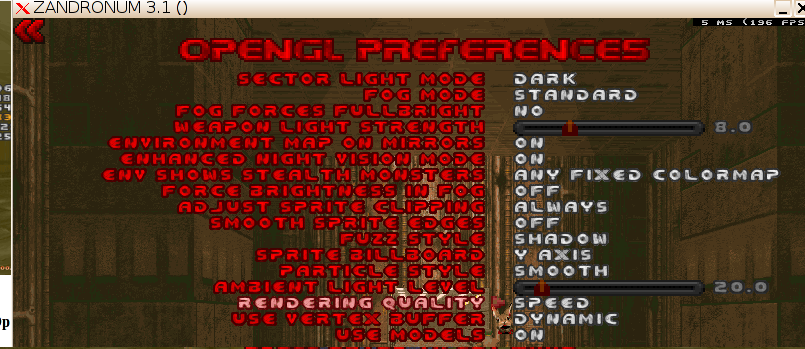
- Adjust Sprite Clipping: Always (verhindert abgeschnitte Sprites im OpenGL Renderer)
- Options > Display Options > OpenGL Options > Texture Options

- Texture Options > Texture Filter Mode: None (nearest mipmap) oder None – beides ergibt klassische „pixelige“ Grafiken. Wenn es glatt aber unscharf gefiltert sein soll, dann z.B. Linear auswählen.
- Texture Options > Anisotropic Filter: 4x oder höher – je nach Rechenleistung ggf. auch Deaktivieren. Führt zu leicht besseren Details bei entfernten Objekten.
- Größe der Nachrichten und Statusanzeige (z.B. Health, Munition, etc) anpassen
Je nach Bildschirmauflösung sind diese Information (siehe links unten / rechts unten) sehr klein. Anpassung über Options > HUD Options > Message Options > Text Scaling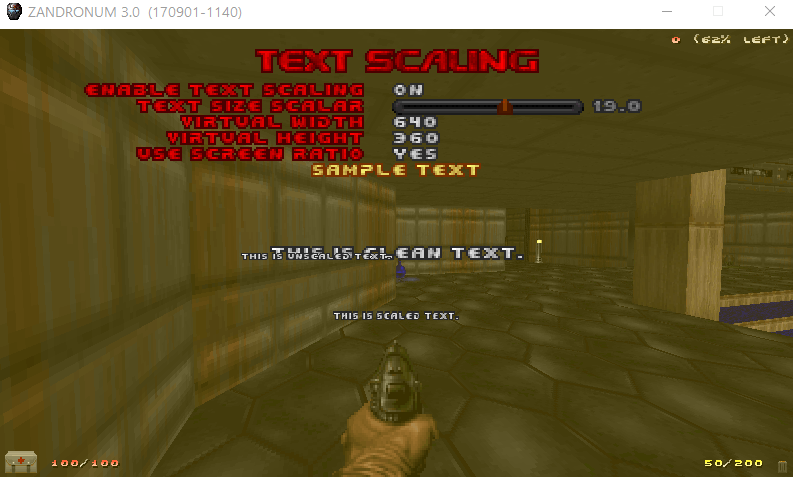
- ENABLE TEXT SCALING = ON
- USE SCREEN RATIO = YES
- TEXT SIZE SCALAR = Hier ausprobieren, was dem eigenen Geschmack entspricht
- Eigenen Namen und Erscheinungsbild anpassen
Über Options > Player Setup mindestens den Namen anpassen.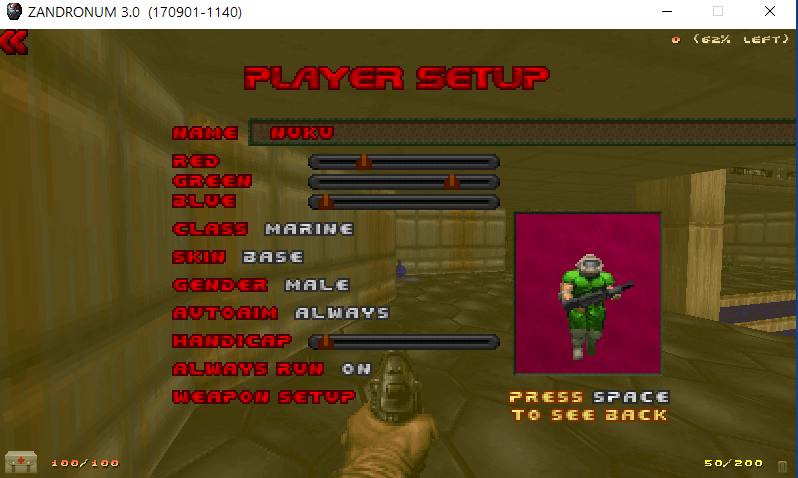
- Bedienung und sonstige Optionen anpassen
- Über Options > Customize Controls die Tastaturbelegung und Maustastenbelegung bei Bedarf anpassen.
- Über Options > Mouse Options die Mausoptionen bei Bedarf anpassen, z.B. INVERT MOUSE oder falls die Sensitivität zu hoch eingestellt ist, diese global oder z.B. für einzelne Bereiche wie Mouselook herabsetzen.
- Unter Options > Sound Options > Music Volume die Lautstärke der Hintergrundmusik zu reduzieren, damit man auch Discord noch versteht :)
- Falls das Spiel zu langsam ist:
- Multisampling deaktivieren (siehe oben bei Doomseeker)
- Anisotropic Filter deaktivieren (siehe oben unter "Texture Options")
- Renderer von OpenGL auf Software ändern oder umgekehrt (siehe oben unter "Set Video Mode")
Bedienhinweise
- Per Default ist AUTORUN aktiv, d.h. „laufen“. Wem das zu schnell ist, der kann mit CAPS LOCK umschalten zwischen gehen und laufen.
- Textchat ist mit Taste T möglich
- Mit TAB schaltet ihr auf die Automap um, und mit Taste \ könnt ihr das Scoreboard anzeigen, wo ihr u.a. die aktuellen Mitspieler und deren Punkte sehen könnt.
Spear of Destiny '97 ist ...
... ein 1997 gegründeter QuakeWorld-Clan aus Niedersachsen. Schon seit Doom (1993) trafen wir uns regelmäßig zu LANs und organisierten Ende der 90er mehrere „Fragnet“-Partys. Nach einer längeren Pause durch Studium und Beruf spielen wir seit Corona wieder gemeinsam – meist aktuelle Games, aber manchmal auch nostalgisch die Klassiker von damals.